简介#
在博客搭建完成之后,我意识到,建站对我来说是一个极低频的工作,除非以后需要更换新的部署方案,否则只有极小的可能性对网站进行大的变动,为了避免我忘记,也为了给有需要的人提供一些力所能及的帮助,故写下此文,如果有错误或误导的内容,请不吝在文末留言,或者邮件联系我~那么就开始吧
GitHub Pages#
GitHub Pages 是一项静态站点托管服务,它直接从 GitHub 上的仓库获取 HTML, CSS 和 JavaScript 文件,(可选)通过构建过程运行文件,然后发布网站。
Hugo#
Hugo 是一个用 Go 编写的快速、现代的静态网站生成器,将 Markdown 文件转化成 HTML 文件。#
搭建需求#
1个 GitHub 账号
2个 GitHub 仓库
博客内容仓库: 存储博客的内容文件(文档, 图片等)
输入你想要的仓库名
选择 Public
选择 Add a README file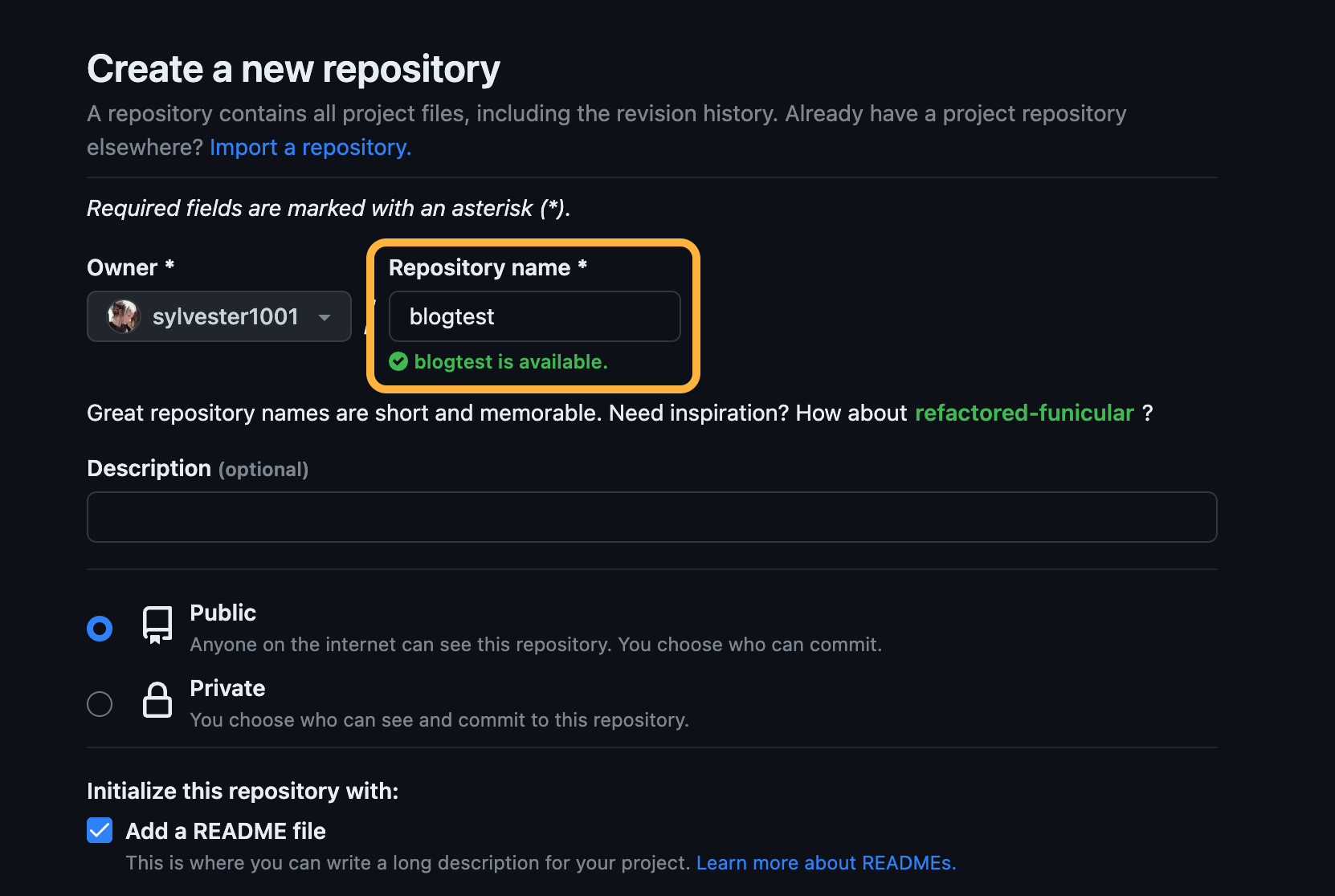
用户名.github.io 的形式来命名
选择 Public
选择 Add a README file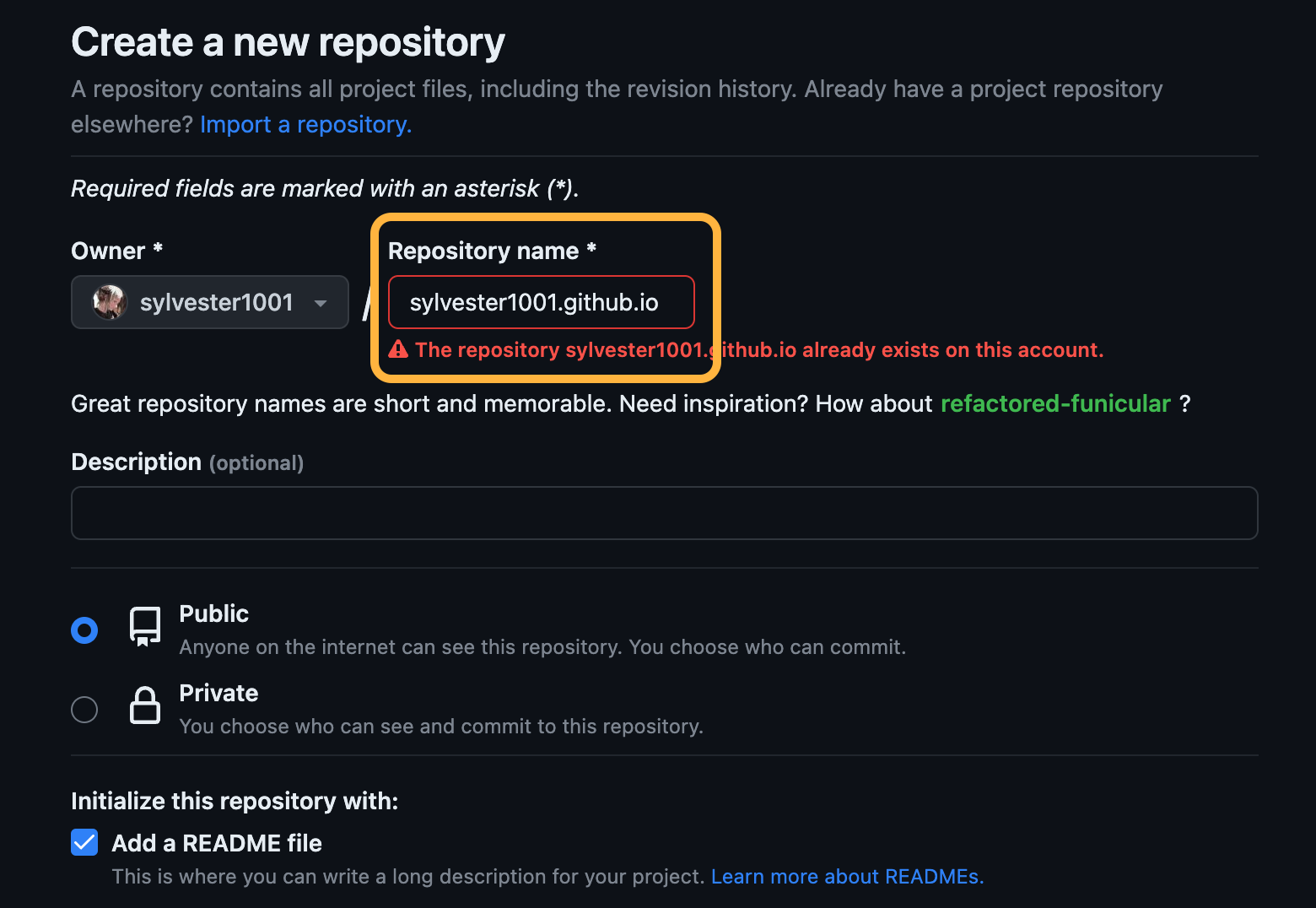
由于我已经创建过这个仓库,所以会红字报错,如果你是新建的话不会有此错误#
安装Hugo#
前置需求#
- git
- go
- dart sass 在确保以上需求满足的情况下, 开始安装Hugo
安装方法#
安装方式可选择 包管理器安装
较为方便, 但较保守系统如 Debian 可能安装的版本会较低 二进制文件安装 源码编译安装
包管理器安装#
macOS#
brew install hugoArch Linux#
sudo pacman -S hugoDebian & Ubuntu#
sudo apt install hugoFedora#
sudo dnf install hugoopenSUSE#
sudo zypper install hugo二进制文件安装#
下载适合你系统版本的 Hugo二进制文件
- 将文件解压
- 将执行文件添加进
PATH中
源码编译安装#
要使用源码编译方式安装, 需要满足以下条件: 已安装 Git 已安装 Go 1.19 或更高版本 已安装一个C解析器, GCC 或 Clang
安装目录由 GOPATH 和 GOBIN 环境变量控制。如果设置了 GOBIN,二进制文件将安装到该目录。如果设置了 GOPATH,二进制文件将安装到 GOPATH 列表中第一个目录的 bin 子目录。否则,二进制文件将安装到默认 GOPATH($HOME/go 或 %USERPROFILE%\go)的 bin 子目录下。 编译安装
CGO_ENABLED=1 go install -tags extended github.com/gohugoio/hugo@latest安装结果测试#
hugo version
# 如果返回以下类似内容, 则表示安装成功
hugo v0.119.0+extended linux/amd64 BuildDate=unknown克隆blog仓库到本地#
进入你想要储存项目的目录中,例如 blog
cd blog将之前创建好的「博客内容仓库」克隆到当前目录中
git clone https://github.com/你的github用户名/仓库名.git也可以在这里找到你的仓库链接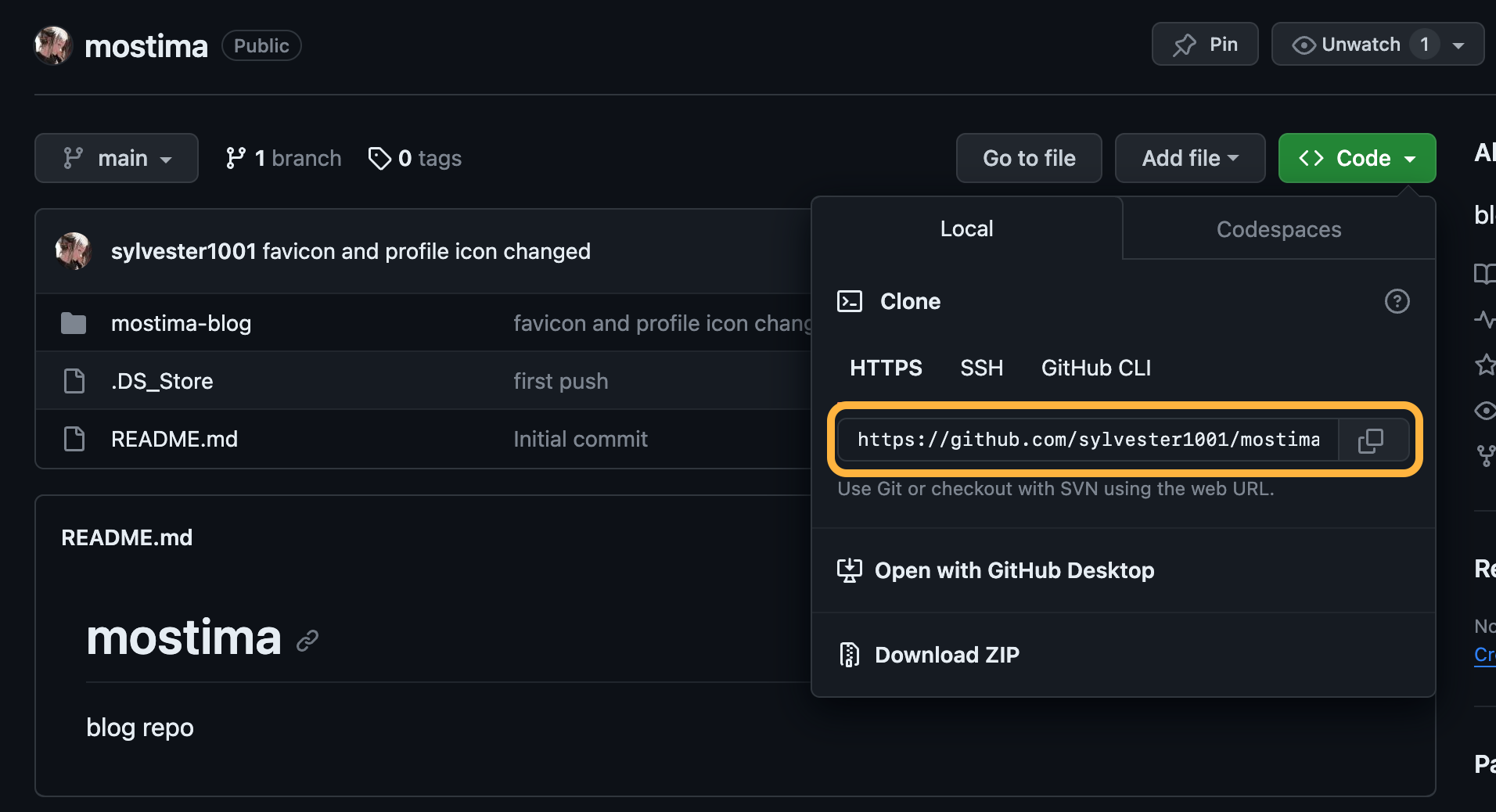
使用 Hugo 创建站点#
进入克隆下来的「博客内容仓库」中
cd 创建站点,名字由你选择
hugo new site 创建好之后目录的包含如下文件夹及文件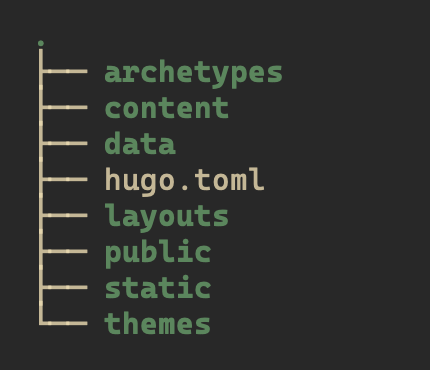
Hugo 主题的安装与配置#
Hugo社区中提供各种主题, 挑选自己喜欢的即可, 各种主题都有详细的文档告诉你如何安装. 我使用了 Blowfish, 所以接下来的内容都已 Blowfish 为例.
安装 Blowfish 主题#
有两种方式, 分别为
- 使用 git 安装
- 使用 Hugo 安装
使用 git 安装#
进入你的 blog 仓库
cd 初始化 git, 并下载 Blowfish 主题
git init
git submodule add -b main https://github.com/nunocoracao/blowfish.git themes/blowfish
使用 Hugo 安装#
注意 要使用此方法, 请确保你使用的是 Go 1.12 或更高版本 进入你的 blog 目录
# 如果你在GitHub上管理你的项目
hugo mod init github.com//
# 如果在本地管理项目
hugo mod init my-project
创建一个新文件 config/_default/module.toml,并添加以下内容,将主题添加到配置中:
[[imports]]
path = "github.com/nunocoracao/blowfish/v2"
使用 hugo server 启动服务, 主题将会自动下载
配置 Blowfish 主题#
由于我选用了 Blowfish , 所以这里以 Blowfish 为例.
从主题目录中复制配置文件#
进入站点根目录中 (即刚才使用 hugo new site yoursite 创建的目录 ), 删除 config.toml 文件删除, 如果不存在这个文件, 则忽略这一步
将主题文件夹中的所有后缀为 .toml 的文件都复制到 yoursite/config/_default/ 目录下.
注意: 如果你的 config/_default/ 目录下已存在 module.toml 文件, 请勿将其覆盖
主题文件夹中的配置文件一般位于: yoursite/themes/blowfish/config/_default 中
完成复制后, 你的 config/_default 目录应该包含以下文件
config/_default
    ├── config.toml
    ├── languages.en.toml.bak
    ├── languages.zh-cn.toml
    ├── markup.toml
    ├── menus.zh-cn.toml
    ├── module.toml
└── params.toml基础配置#
修改 `config.toml#
theme
# 将 theme 修改为你的主题名, 表示你将要使用的主题
theme = "你的主题名"
baseURL
# 将baseURL 修改为你的域名
baseURL = "https://yourdomain.com/"
若你尚未在 Github Pages 中设置自定义域名, 请填入 https://<username>.github.io/
defaultContentLanguage
# 默认的 defaultContentLanguage 为 英语
defaultContentLanguage = "en"
# 如果你的博客主要语言是中文的话, 需要将其设置为
defaultContentLanguage = "zh-cn"
修改 `languages.en.toml#
修改文件名
如果在上一步 config.toml 文件中 defaultContentLanguage 项设置为 zh-cn 的话, 需要将文件languages.en.toml 的文件名修改为languages.zh-cn.toml
修改文件内容
# 将 languages.zh-cn.toml 文件中的下列项修改为以下内容
languageCode = "zh-cn"
languageName = "简体中文"
[params]
  displayName = "ZH-CN"
isoCode = "zh-cn"*可选配置#
以下内容不做特别声明, 都在config/_default/params.toml 文件中配置.
Header#
定义整个网站的 header 风格, 可以选择的参数有 basic, fixed, fixed-fill, fixed-fill-blur
我使用的是 fixed-fill-blur
[header]
layout = "fixed-fill-blur"Homepage#
主页的风格
可选参数有 page, profile, hero, card, background, or custom.
[homepage]
  layout = "background"
Recent 在首页显示最近添加的博文
[homepage]
  showRecent = true
cardview 将 Recent 的内容以卡片样式展示
[homepage]
cardView = trueArticle#
Likes & Views 在文章界面展示点赞量和阅读量
[article]
  showViews = true
showLikes = true注意: 这只是打开了允许显示的开关, 但要使网站获取 Likes 和 Views 的数据, 还需要配置 firebase, 请在后面浏览相关条目 Author 在博文界面展示作者信息
[article]
  showAuthor = true
Table Of Contents 在博文界面显示目录
[article]
showTableOfContents = true注意: 要在移动端正确显示还需要以下步骤
在博客目录下的 i18n 目录中 (如果不存在则创建一个)
将主题目录下的 zh-CN.yaml 文件复制到 i18n 目录中
一般存在于 <your_blog_dir>/theme/blowfish/i18n/ 目录下
然后将 zh-CN.yaml 中的下行取消注释 (即将行首的 # 及 空格 删除)
# table_of_contents: "Table of Contents"Firebase#
Blowfish 添加了对 Firebase 的支持以在网站上使用动态数据,来显示阅读量与点赞数. 由于内容长度较长,故写在了单独的一篇博文中。请参考—
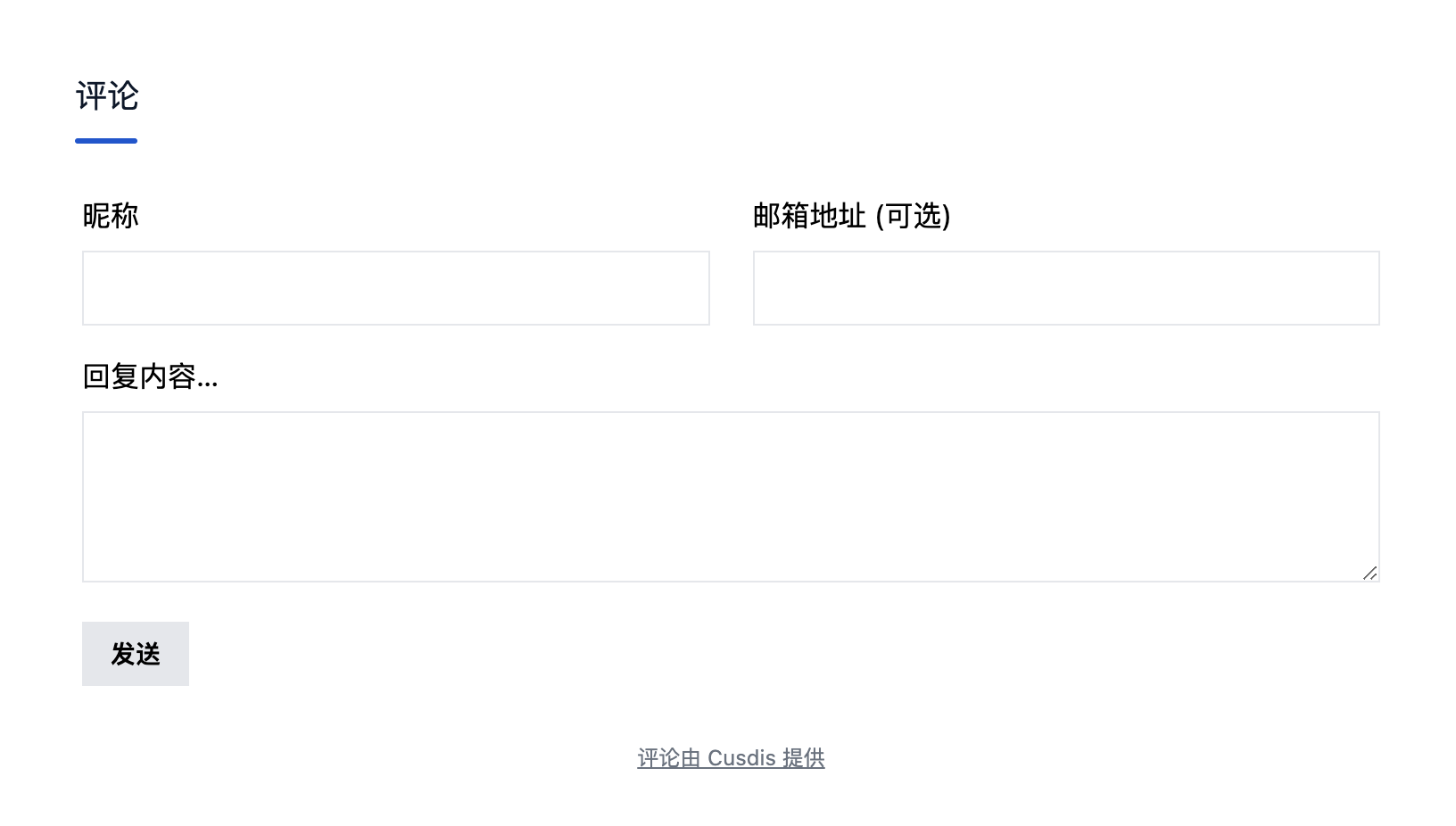
Cusdis 评论系统#
评论系统有很多可以选择, 如 Disqus, utterances, cusdis 等,这里我选择的是Cusdis. Cusdis 是一个注重数据隐私的开源的评论系统,十分轻量,经过 gzipped 后大约只有 5kb. 我选择 Cusdis 的原因有以下几点:
- 轻量
- 部署方式灵活, Cusdis 的作者提供了免费托管服务, 以及自行部署两种方式, 评论不涉及什么隐私内容, 再加上我懒, 所以我选择了使用作者的托管服务
- 评论时不需要授权, 登录等操作, 简单的输入昵称后即可发表评论, 非常方便
配置方法#
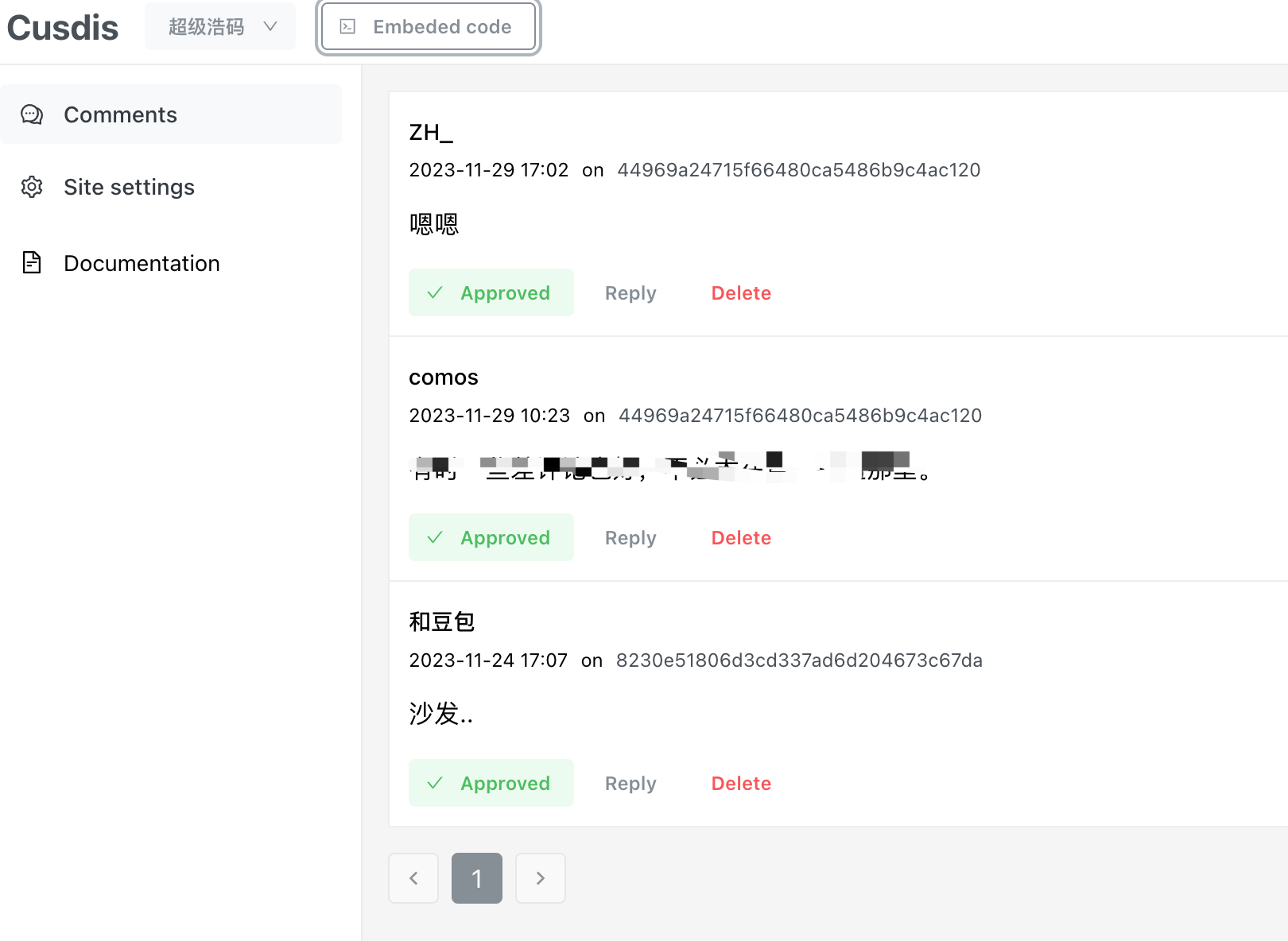
在
Cusdis官网 注册一个账号
然后点击Add website, 建立一个仓库
进入仓库后, 点击上方的Embeded code
复制它提供的代码,如下所示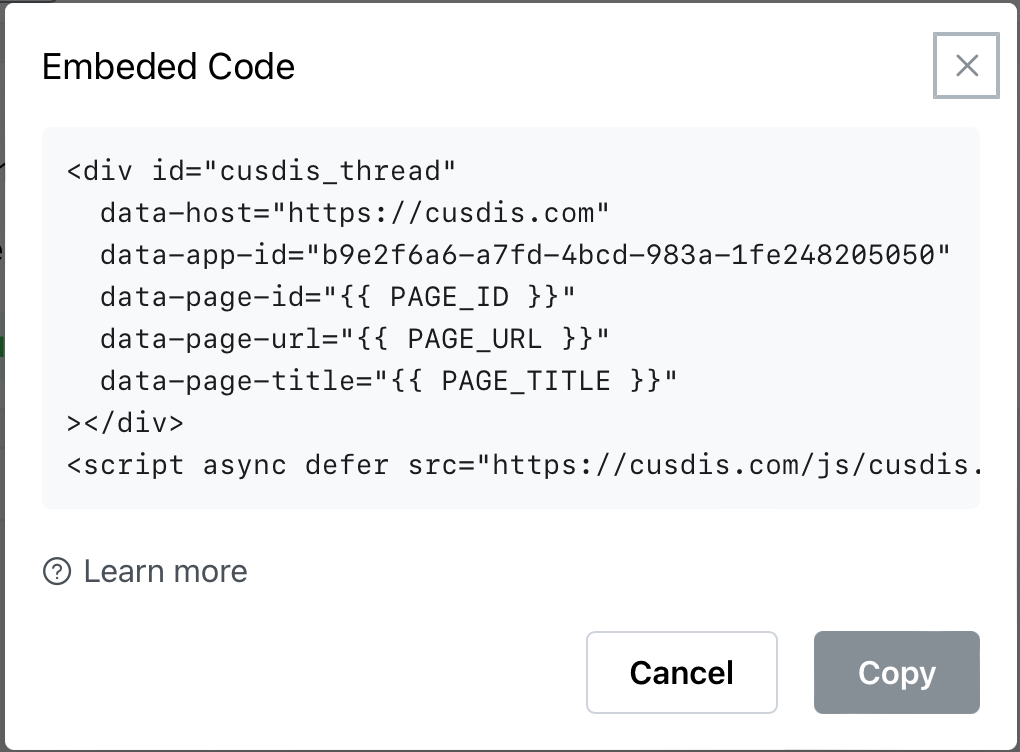
layouts/partials 创建 comments.html 文件,写入代码。我们创建的layouts文件 优先级 高于主题默认的文件。
### 评论
>
  data-page-id="{{ .File.UniqueID }}"
  data-page-url="{{ .RelPermalink }}"
  data-page-title="{{ .Title }}"
>
{{- $js := resources.GetRemote "https://cusdis.com/js/widget/lang/zh-cn.js" | js.Build (dict "minify" true) -}}
  {{ $js.Content | safeJS }}
{{- $js := resources.GetRemote "https://cusdis.com/js/cusdis.es.js" | js.Build (dict "minify" true) -}}
{{ $js.Content | safeJS }}将cusdis_thread 代码块替换刚才 cusdis 的内容。
最后将 config/_default/params.toml 中的 showComments 改为 true#
此时可以看到文章详情页底部出现评论模块#