Hugo 博客中配置 Firebase 的方法

·297 words·2 mins· ·

Table of Contents

Table of Contents

简介
#

    [#](#%E7%AE%80%E4%BB%8B)

#

Blowfish 添加了对 Firebase 的支持以在网站上使用动态数据.

配置方法
#

    [#](#%E9%85%8D%E7%BD%AE%E6%96%B9%E6%B3%95)

#

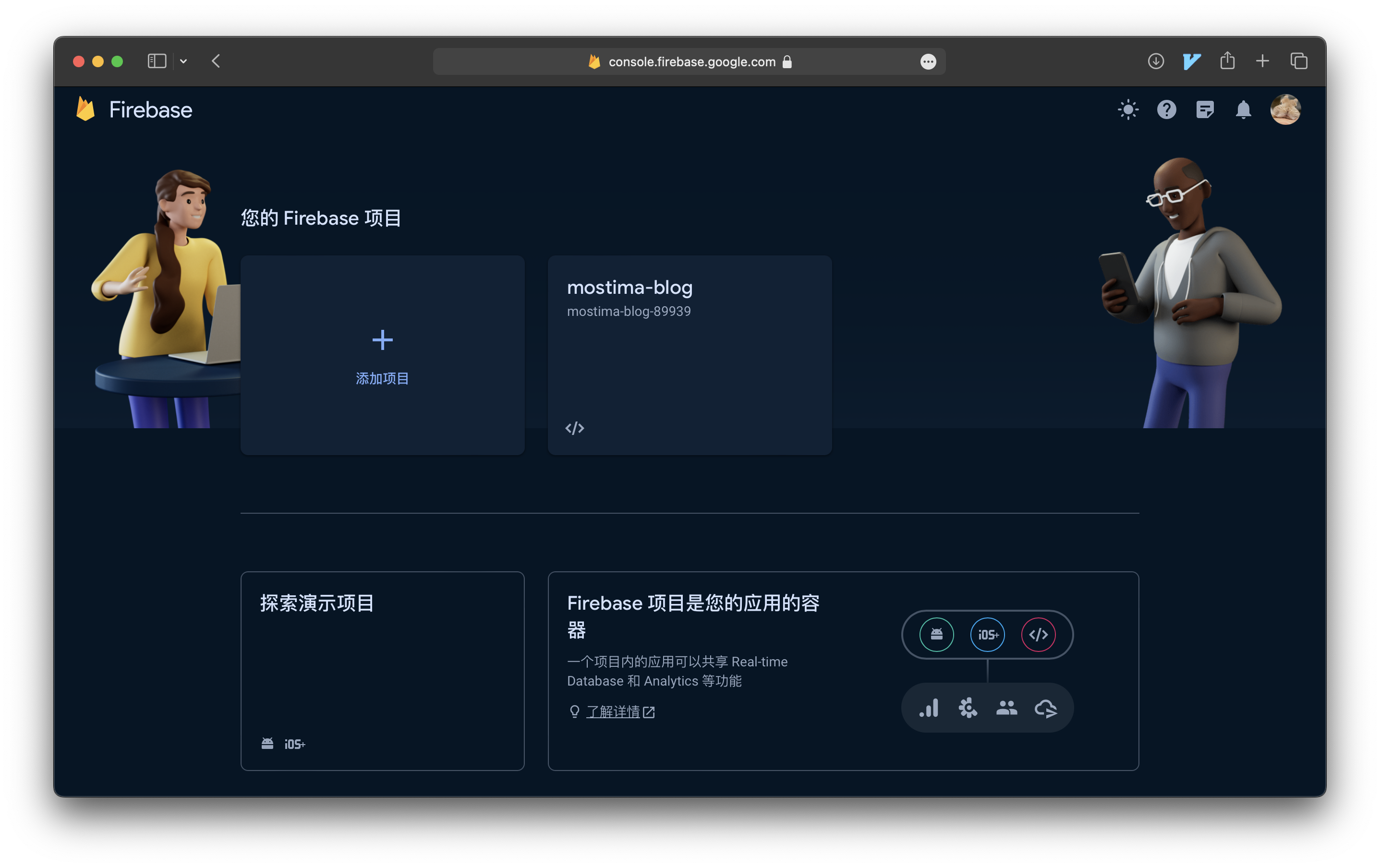
在  Firebase 官网免费注册一个账号

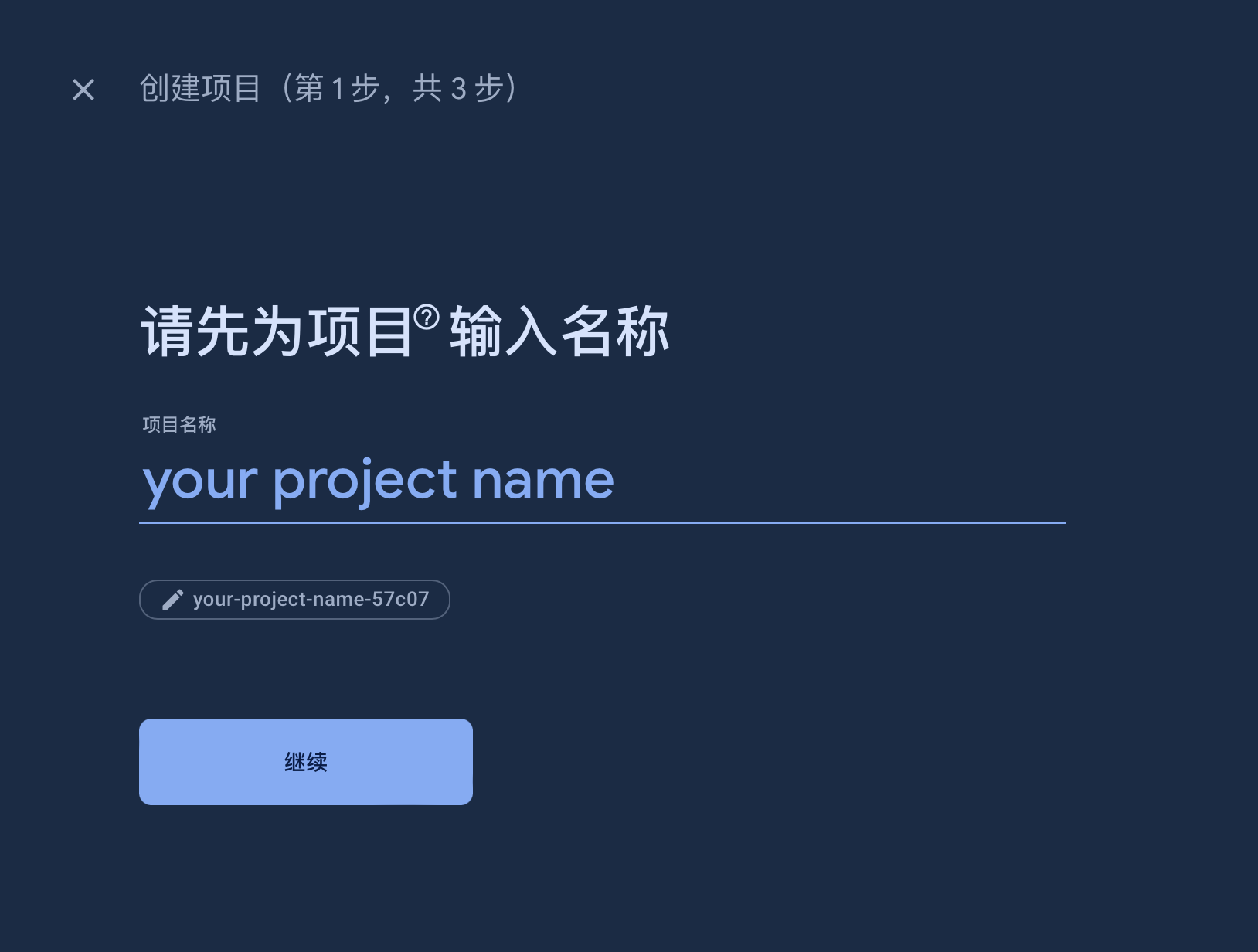
选择「添加项目」,输入项目名

![](https://mostima.blog/blog/firebase-hugo-blog/firebase1.png)


![](https://mostima.blog/blog/firebase-hugo-blog/firebase2.png)

开启「为此项目启用 Google Analytics」

![](https://mostima.blog/blog/firebase-hugo-blog/firebase3.png)

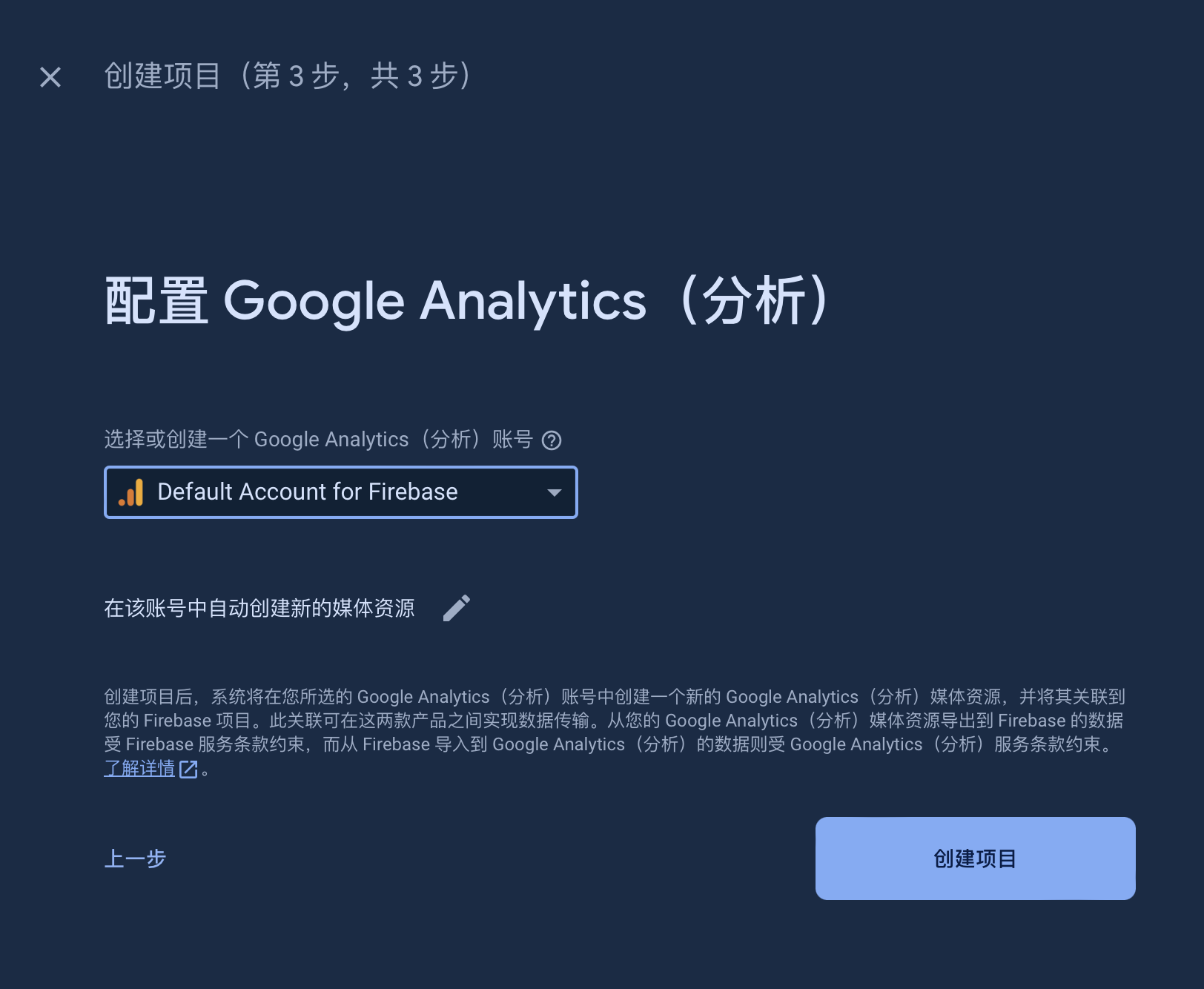
选择默认账号即可

![](https://mostima.blog/blog/firebase-hugo-blog/firebase4.png)

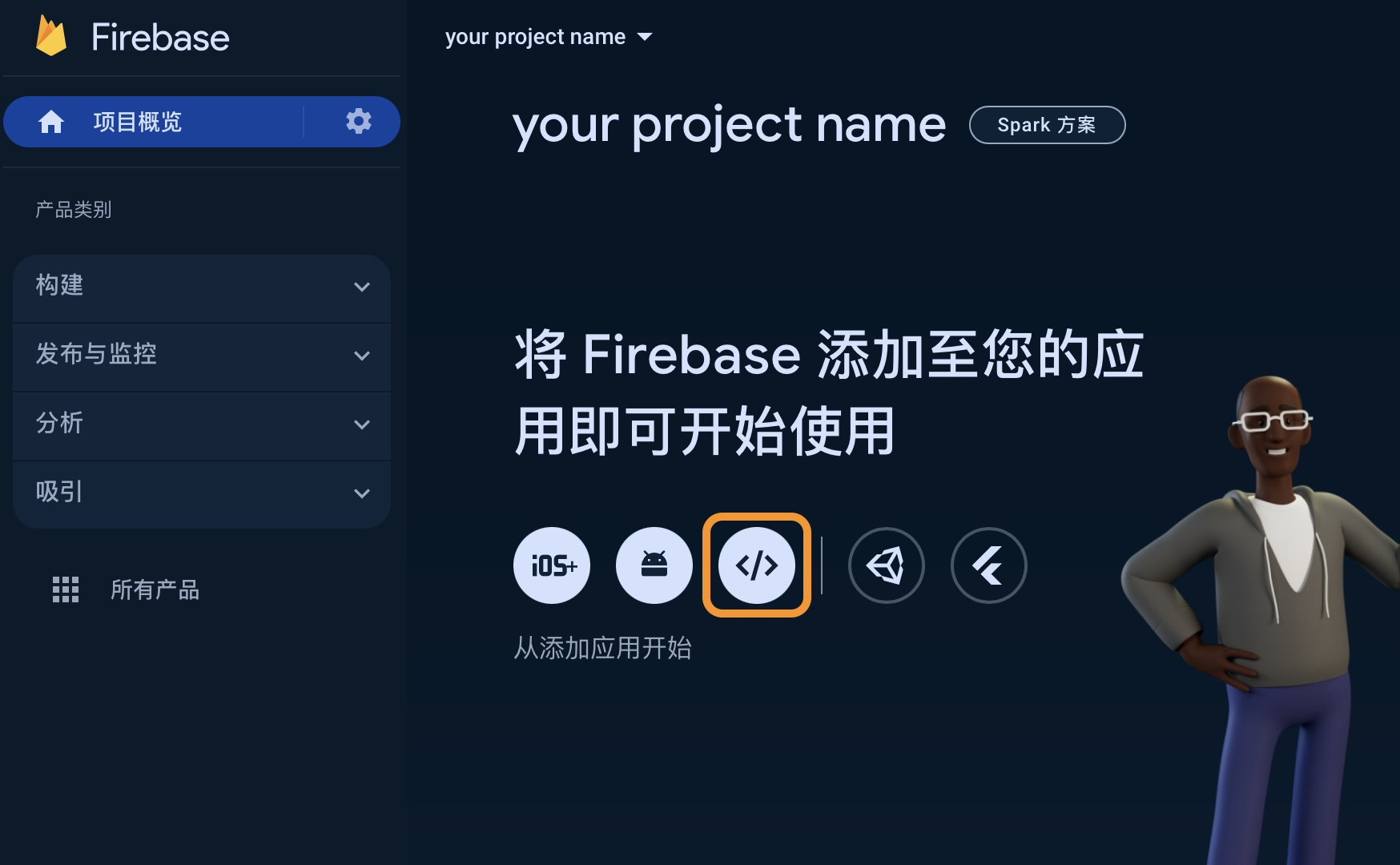
进入项目主页后选择 </>

![](https://mostima.blog/blog/firebase-hugo-blog/firebase6.png)

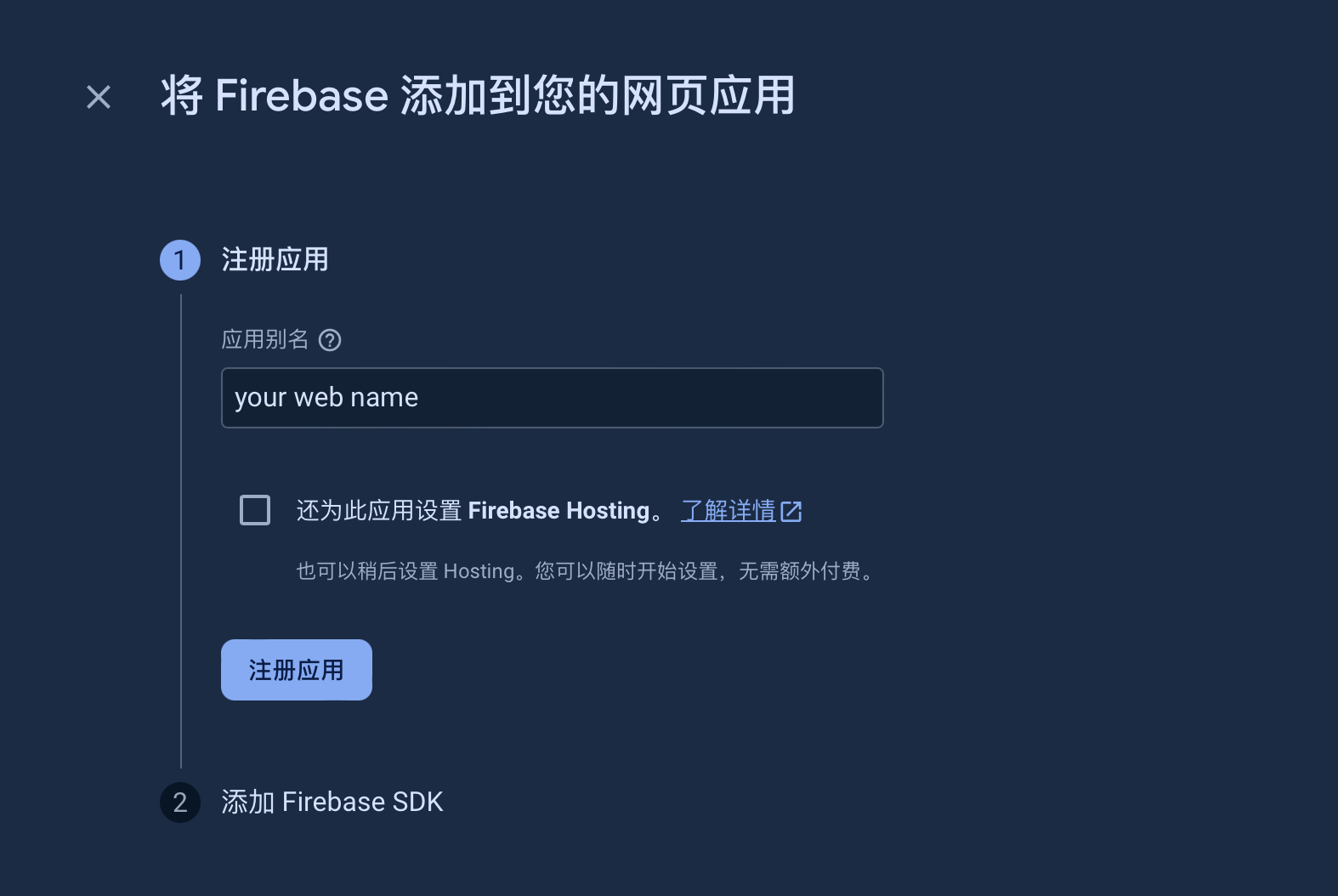
输入你的应用名

![](https://mostima.blog/blog/firebase-hugo-blog/firebase7.png)

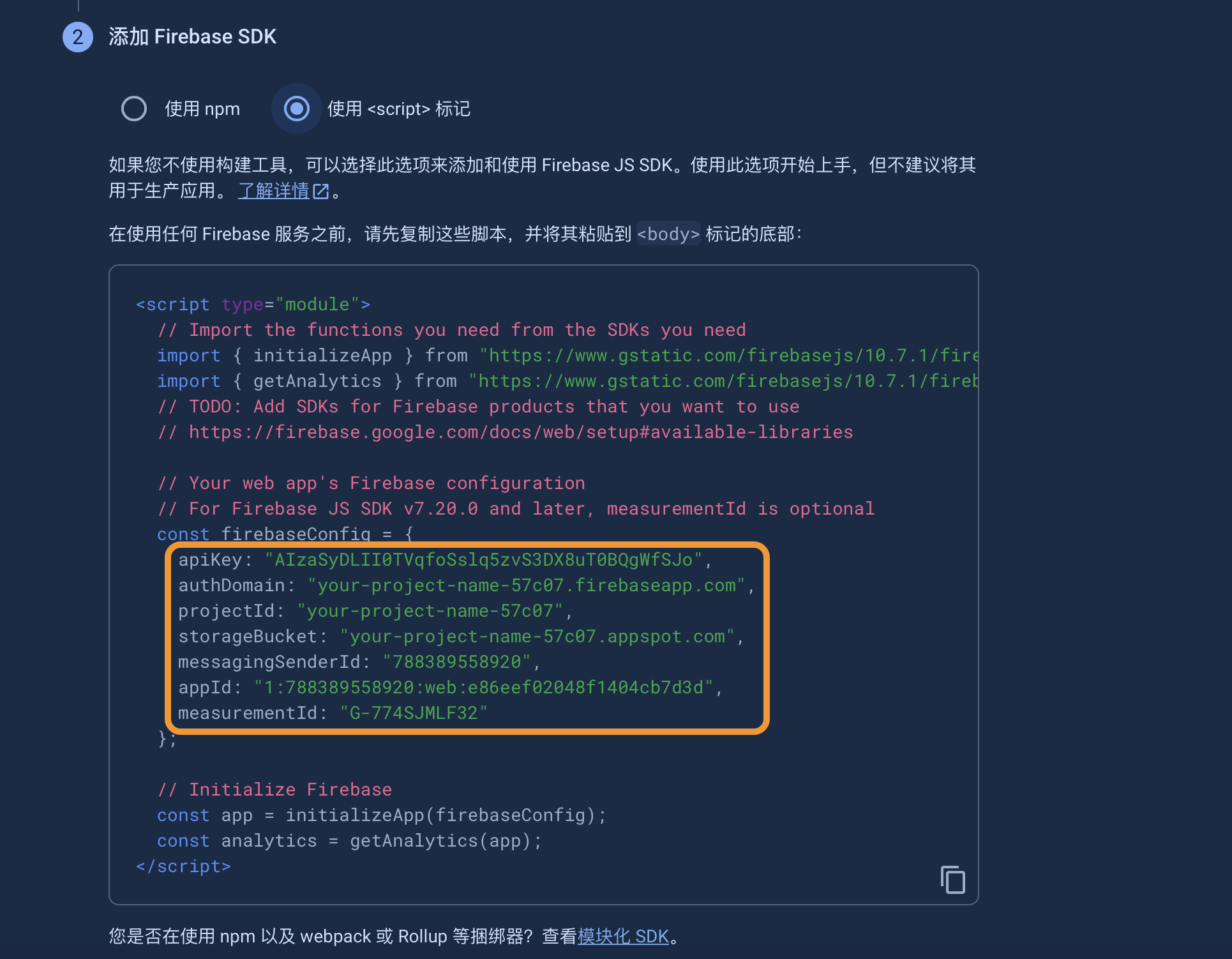
选择「使用 <script> 标记」, 并记录下 config 数据,如黄框所示
![](https://mostima.blog/blog/firebase-hugo-blog/firebase8.png)

在 config/_default/params.toml 文件中将上一步中的配置变量覆盖原配置

# 实例,请替换为自己的数据
[firebase]
  apiKey: "AIzaSyB5tqlqDky77Vb4Tc4apiHV4hRZI18KGiY",
  authDomain: "blowfish-21fff.firebaseapp.com",
  projectId: "blowfish-21fff",
  storageBucket: "blowfish-21fff.appspot.com",
  messagingSenderId: "60108104191",
  appId: "1:60108104191:web:039842ebe1370698b487ca",
  measurementId: "G-PEDMYR1V0K"

配置 Authentication

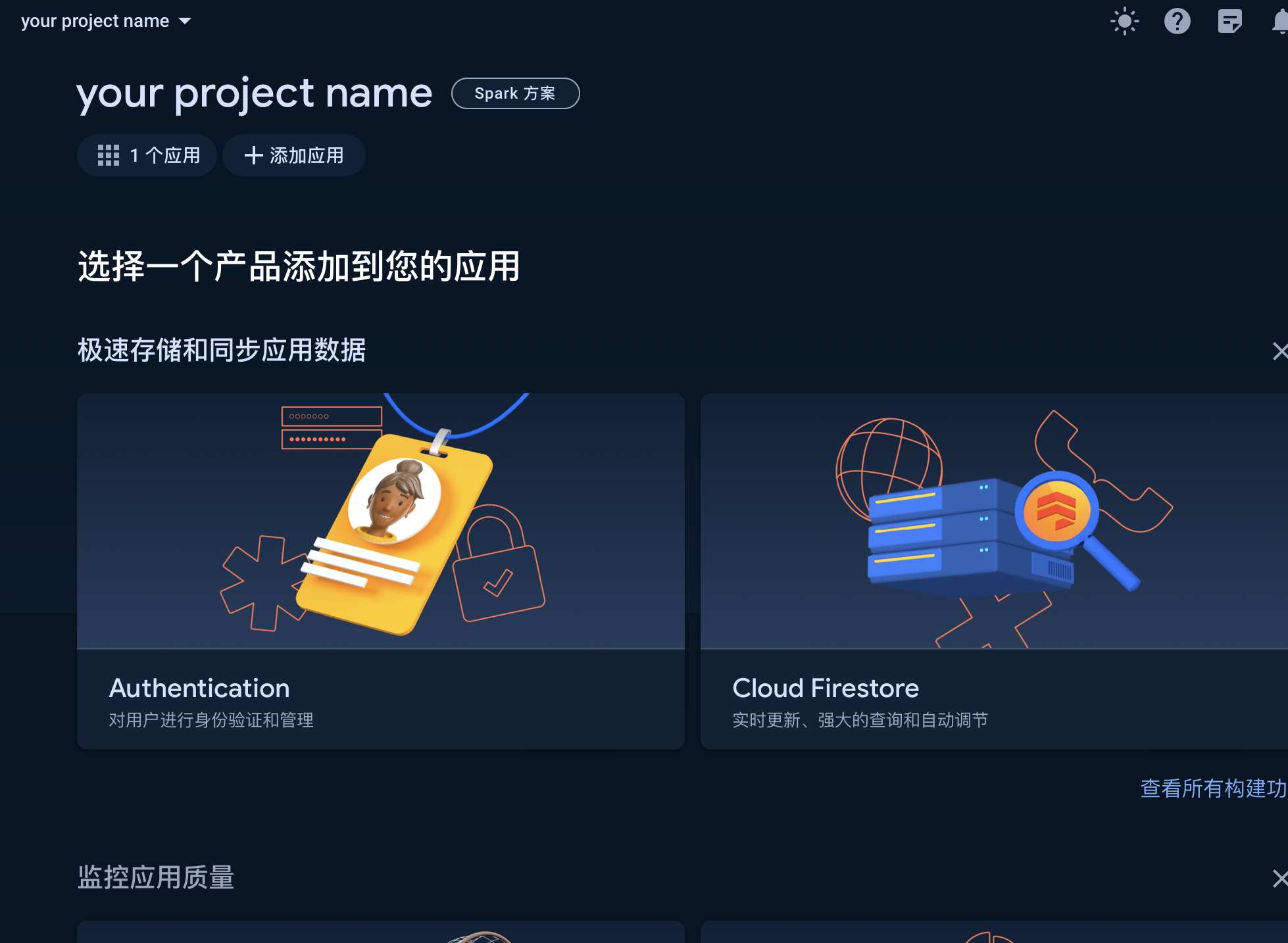
在「项目首页」或「侧边栏」中选择 Authentication
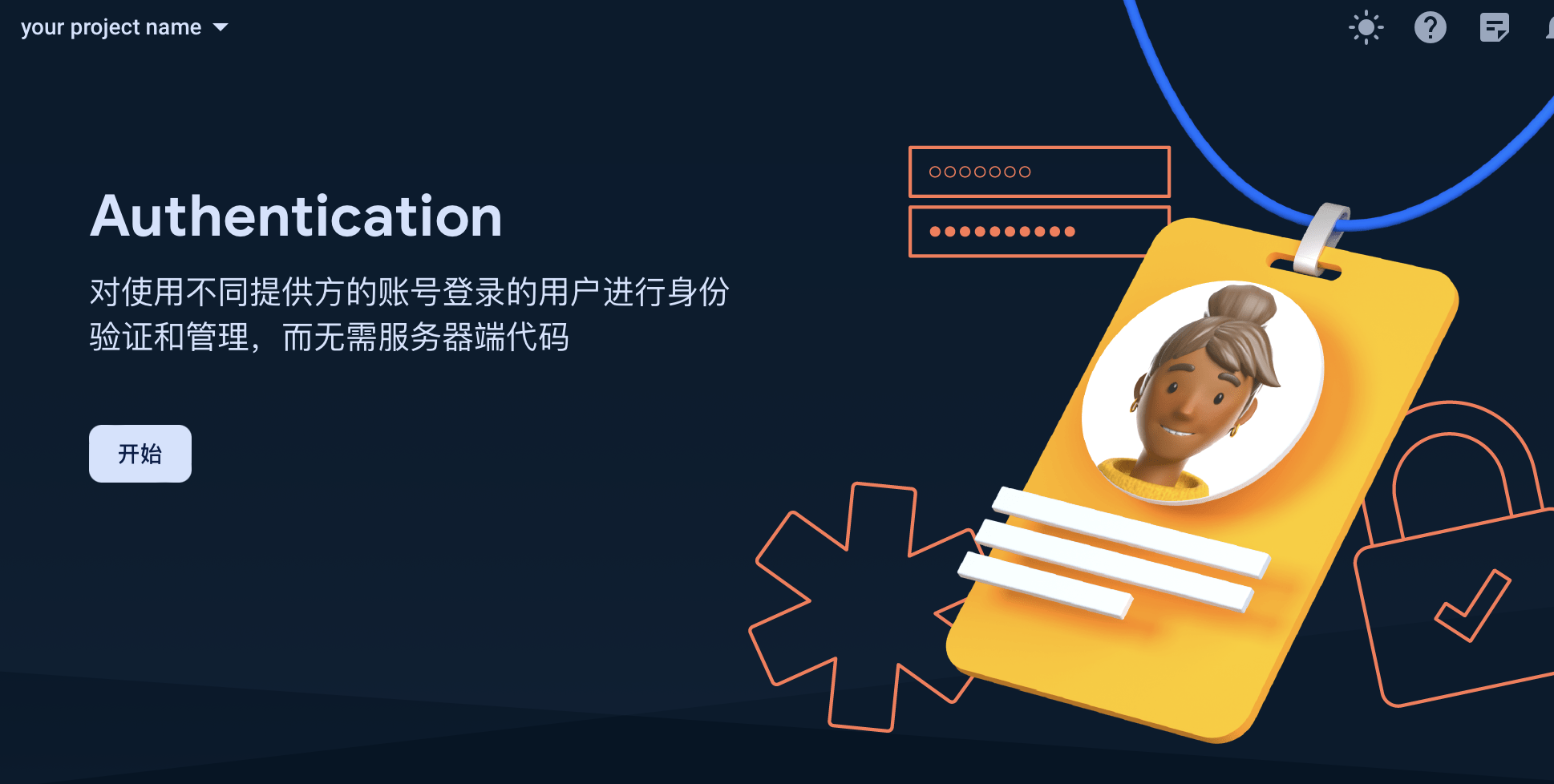
![](https://mostima.blog/blog/firebase-hugo-blog/firebase9.png)

选择 开始

![](https://mostima.blog/blog/firebase-hugo-blog/firebase10.png)

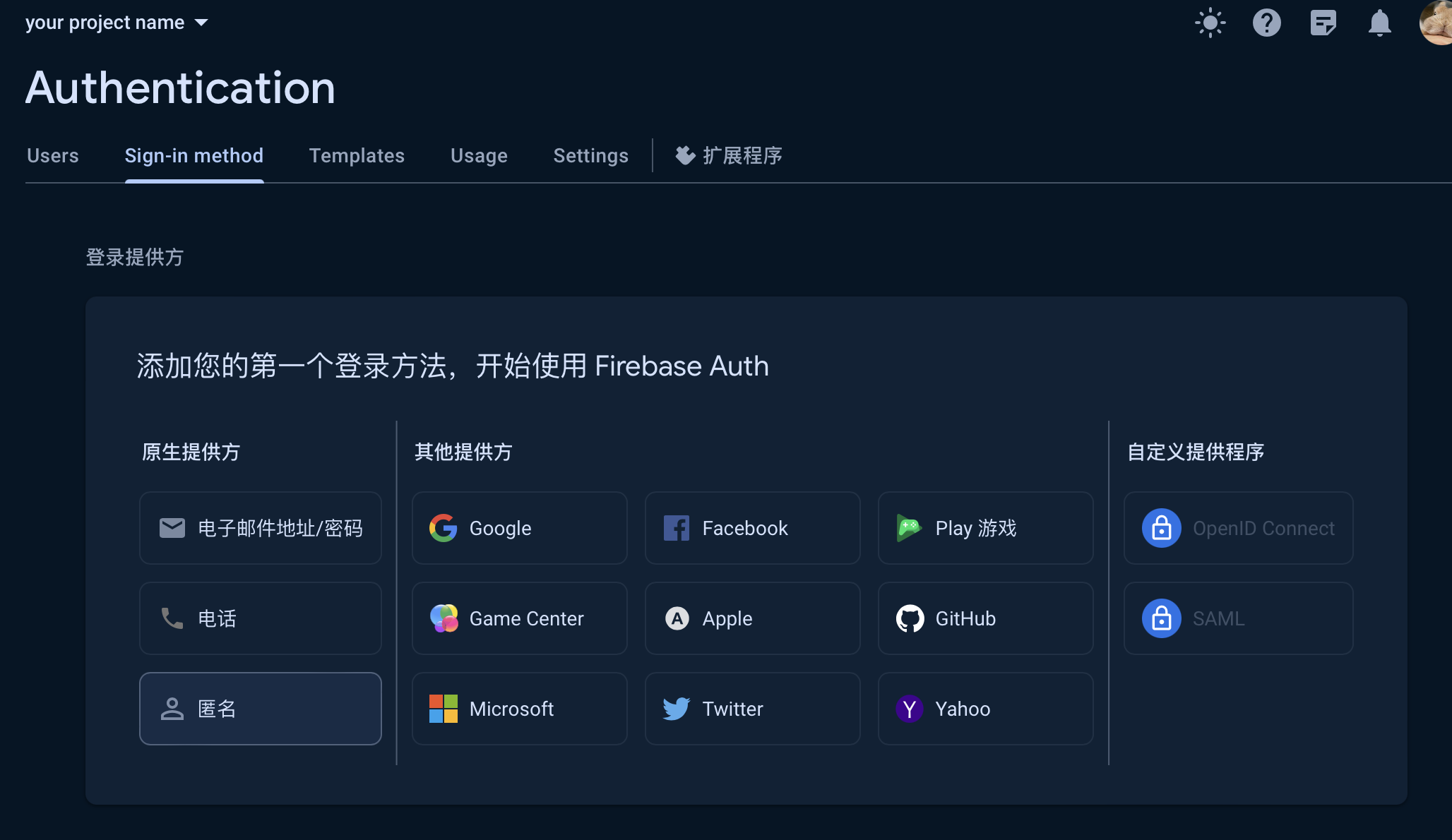
选择 「匿名」

![](https://mostima.blog/blog/firebase-hugo-blog/firebase11.png)

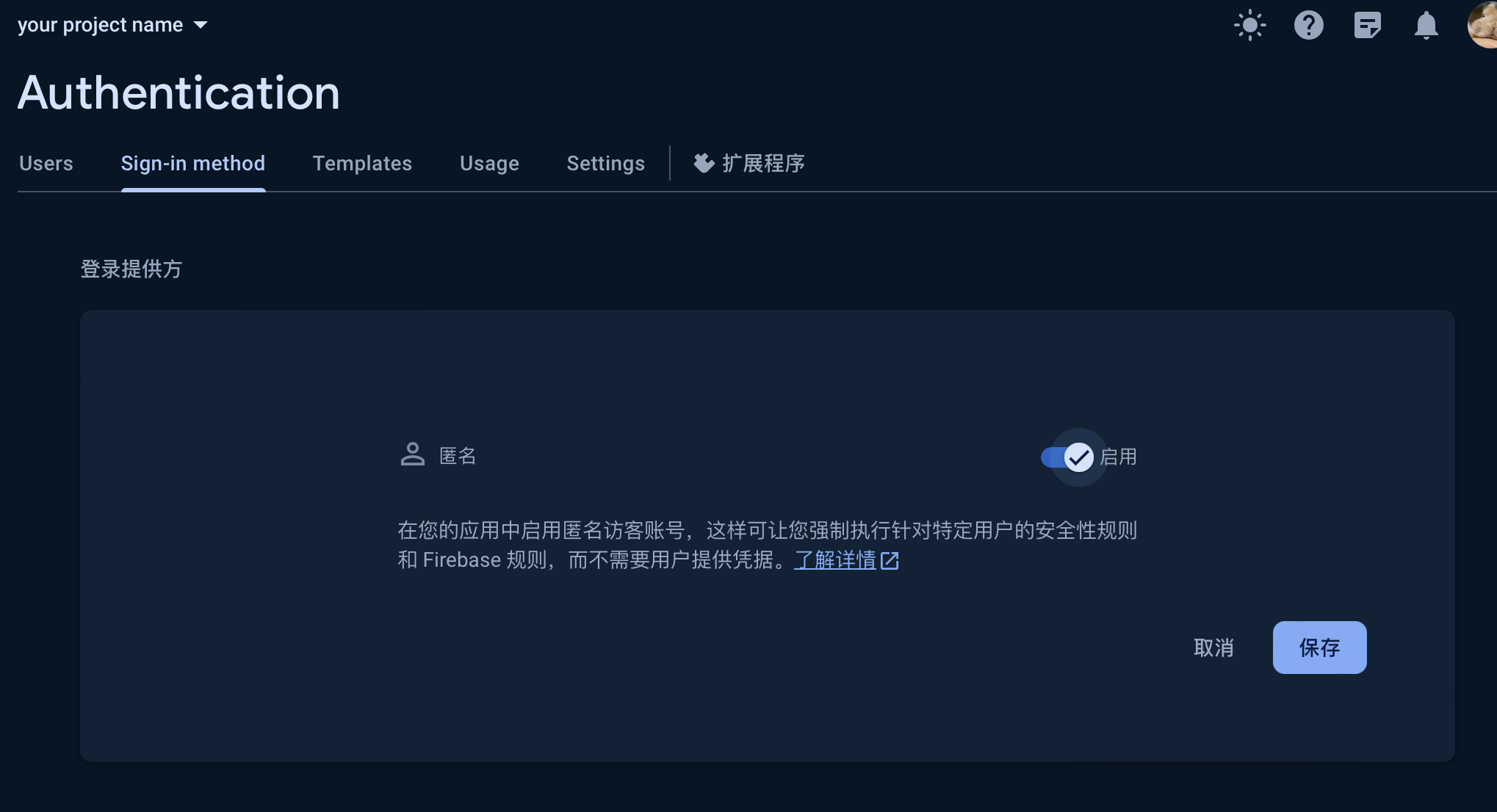
启用匿名,并保存

![](https://mostima.blog/blog/firebase-hugo-blog/firebase12.png)

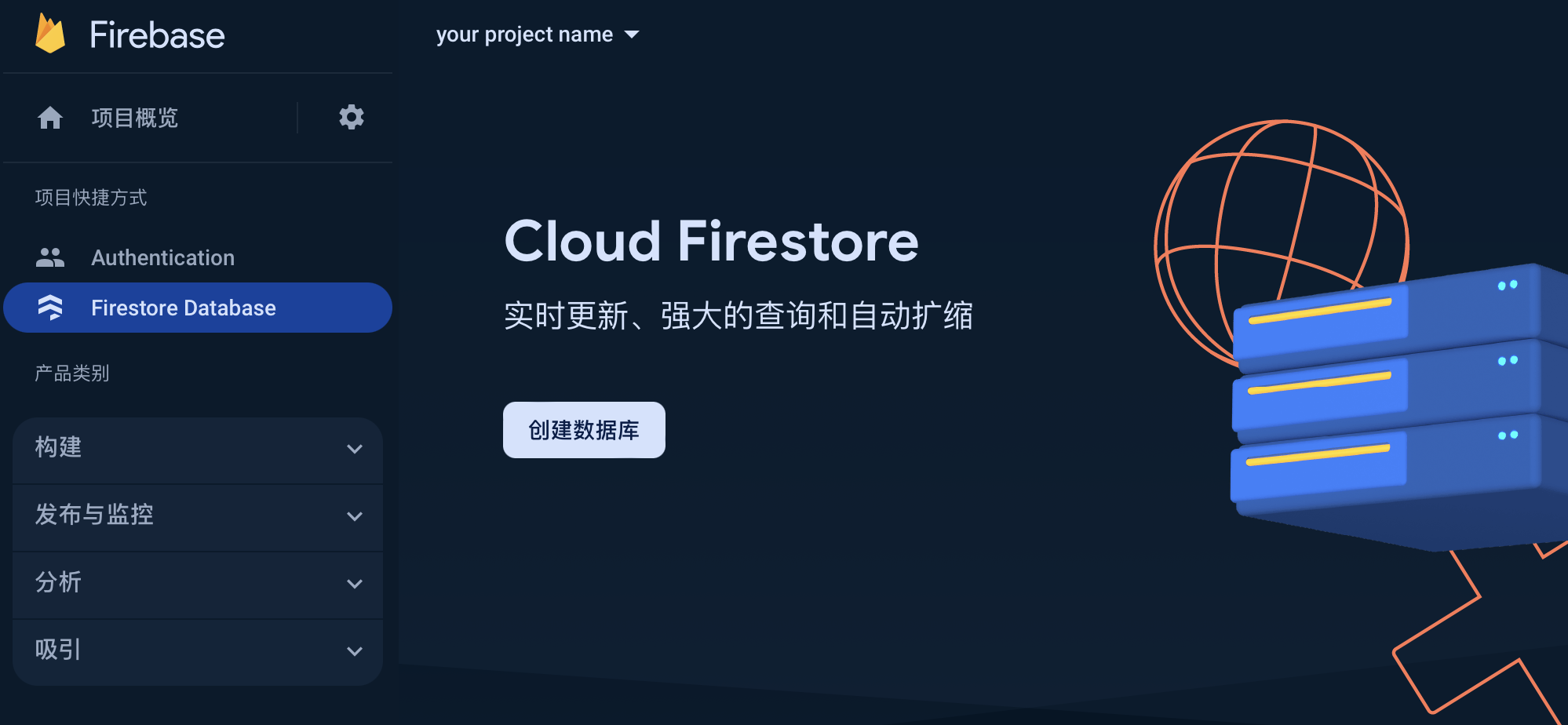
点击侧边栏, 选择「Firestore Database」,并点击创建数据库

![](https://mostima.blog/blog/firebase-hugo-blog/firebase13.png)

选择距离你为止较近的「位置」

![](https://mostima.blog/blog/firebase-hugo-blog/firebase14.png)

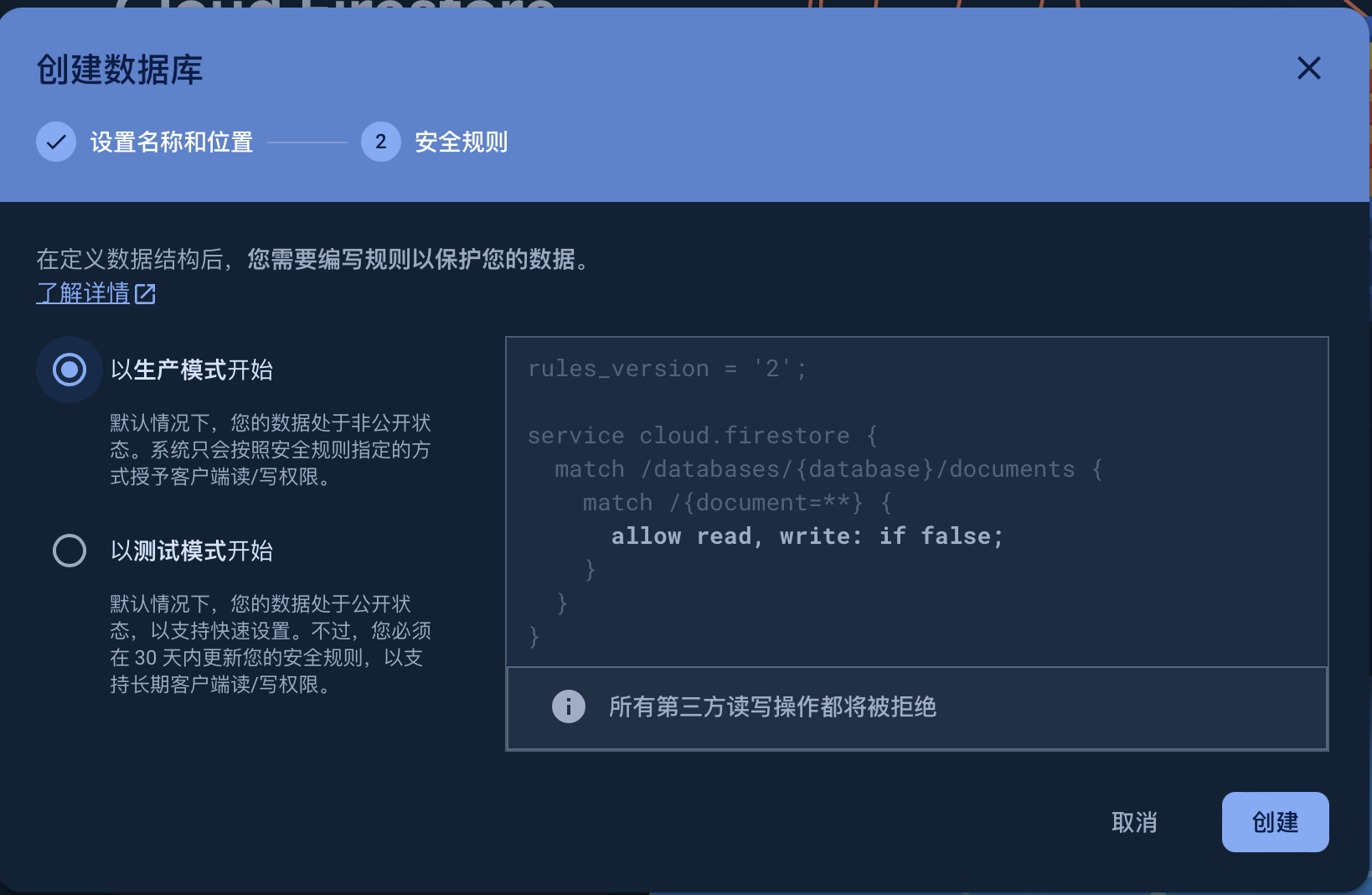
选择「以生产模式开始」,并点击创建

![](https://mostima.blog/blog/firebase-hugo-blog/firebase15.png)

完成后,修改规则, 将以下内容粘贴进输入框中

rules_version = '2';
service cloud.firestore {
  match /databases/{database}/documents {
    match /{document=**} {
      allow read, write: if request.auth != null;
    }
  }
}

如果你之前已经将 showViews 和 showLikes 设置为 true 的话, 现在阅读量和点赞量应该可以正常显示了.

Related#

#

    Hugo 博客搭建

3 February 2024·664 words·4 mins·

loading

·

loading


博客搭建


Blog


Openai


Chatgpt


Linux


Opensource


Hugo


      简介 # 在博客搭建完成之后,我意识到,建站对我来说是一个极低频的工作,除非以后需要更换新的部署方案,否则只有极小的可能性对网站进行大的变动,为了避免我忘记,也为了给有需要的人提供一些力所能及的帮助,故写下此文,如果有错误或误导的内容,请不吝在文末留言,或者邮件联系我~那么就开始吧


    markdown test

21 February 2023·696 words·4 mins·

loading

·

loading


Hugo


Opensource


Chatgpt


Linux


Markdown


      Features # Support Standard Markdown / CommonMark and GFM(GitHub Flavored Markdown); Full-featured: Real-time Preview, Image (cross-domain) upload, Preformatted text/Code blocks/Tables insert, Code fold, Search replace, Read only, Themes, Multi-languages, L18n, HTML entities, Code syntax highlighting…; Markdown Extras : Support ToC (Table of Contents), Emoji, Task lists, @Links…; Compatible with all major browsers (IE8+), compatible Zepto.


    Hello World

21 February 2023·133 words·1 min·

loading

·

loading


Drupal


Openai


Chatgpt


Linux


Opensource


Hugo


      Hello world!


    Install-Drupal10-with-Nginx-on-Ubuntu-22.04

26 January 2024·1065 words·5 mins·

loading

·

loading


Drupal


Nginx


Ubuntu


Linux


Opensource


      Along with WordPress, Drupal is another popular CMS with greater flexibility.


    Installing ownCloud in Docker with Docker Compose

26 February 2023·245 words·2 mins·

loading

·

loading


Docker


Owncloud


Openai


Linux


Opensource


Chatgpt


      In this tutorial, we’ll walk through the steps to install ownCloud in Docker using a Docker Compose file for easy cloud storage and file sharing.